Domain abdrucken.de kaufen?
Wir ziehen mit dem Projekt
abdrucken.de um.
Sind Sie am Kauf der Domain
abdrucken.de interessiert?
domain@kv-gmbh.de · 0541-91531010
Domain abdrucken.de kaufen?
Wie konfiguriere ich den PC für den Scanvorgang?
Um den PC für den Scanvorgang zu konfigurieren, müssen Sie zunächst sicherstellen, dass ein Scanner an den PC angeschlossen ist und ordnungsgemäß funktioniert. Installieren Sie dann die entsprechende Scanner-Software auf Ihrem PC und folgen Sie den Anweisungen zur Konfiguration und Einrichtung des Scanners. Stellen Sie sicher, dass der Scanner mit dem PC verbunden ist und über die erforderlichen Treiber verfügt, um einen reibungslosen Scanvorgang zu gewährleisten. **
Wie kann ich einen Scanvorgang auf meinem Drucker durchführen?
1. Öffne die Software deines Druckers auf deinem Computer. 2. Wähle die Option "Scannen" oder "Scanvorgang starten". 3. Platziere das Dokument oder Foto auf dem Scanner und starte den Scanvorgang. **

Ähnliche Suchbegriffe für Scanvorgang
Top-Angebote
Produkte zum Begriff Scanvorgang:
-
Müller, Wolfgang: Wurst herstellenWurst herstellen , Fachwissen und Rezepte für selbstgemachte Wurst , Zündvorrichtungen > Zünd- & Glühanlagen , Erscheinungsjahr: 202110, Produktform: Leinen, Autoren: Müller, Wolfgang, Seitenzahl/Blattzahl: 184, Keyword: Wurst selber machen; Wurstherstellung; Do it yourself; Brühwurst; Kochwurst; Rohwurst; Bratwurst; Grillwurst; Wurstküche; Wurstspezialitäten; Hausmacherwurst; Berliner Currywurst; Bauernsalami; Krakauer; Blutwurst; Leberwurst; Salami; Fleischwurst; Brät; Jagdwurst; Kalbsbratwurst; Kalbsleberwurst; Merguez; Mettwürstchen; Rillettes; Paprikaknacker; Leberkäse; Rinderbratwurst; Saitenwürstchen; Salsiccia; Schwarzwurst; Terrinnen; Sülze; Weißwurst; Zwiebelring, Fachschema: Kochen / Fleisch, Geflügel, Wild, Thema: Orientieren, Warengruppe: HC/Themenkochbücher, Fachkategorie: Kochen mit Fleisch und Wild, Thema: Entdecken, Text Sprache: ger, UNSPSC: 49019900, Warenverzeichnis für die Außenhandelsstatistik: 49019900, Verlag: Matthaes, Verlag: Matthaes, Verlag: Matthaes, Länge: 280, Breite: 220, Höhe: 21, Gewicht: 1116, Produktform: Gebunden, Genre: Sachbuch/Ratgeber, Genre: Sachbuch/Ratgeber, Herkunftsland: DEUTSCHLAND (DE), Katalog: deutschsprachige Titel, Katalog: Gesamtkatalog, Katalog: Lagerartikel, Book on Demand, ausgew. Medienartikel, Relevanz: 0020, Tendenz: +1, Unterkatalog: AK, Unterkatalog: Bücher, Unterkatalog: Hardcover, Unterkatalog: Lagerartikel, WolkenId: 254390039,90 €*Versand: 0,00 €Sichere Weiterleitung zum Anbieter
-
Gebärden Foto-CD - Gebärdenfotos zum Ausdrucken (PC+MAC)Endlich Auch Eine Cd Mit Gebärdenfotos Zum Ausdrucken Mit Jeweils Über 400 Gebärdenfotos Von Jugendlichen Nach Dgs Und Makaton Bzw. 'schau Doch Meine Hände An', Insgesamt 1390 Fotos. 'wie Kann Ich Gebärden Ausdrucken? Darf Ich Einzelne Gebärden Aus...16,90 €*Versand: 2,95 €Sichere Weiterleitung zum Anbieter




-
Wie kann man einen Scanvorgang effizient und zuverlässig durchführen?
Um einen Scanvorgang effizient und zuverlässig durchzuführen, sollte man zunächst sicherstellen, dass der Scanner richtig konfiguriert ist und die richtigen Einstellungen verwendet werden. Zudem ist es wichtig, die zu scannenden Dokumente oder Bilder sauber und gerade aufzulegen, um ein optimales Ergebnis zu erzielen. Abschließend sollte man regelmäßig den Scanner reinigen und warten, um eine konstante Leistung und Qualität der Scans zu gewährleisten. **
-
Was ist der Unterschied zwischen Drucken und Abdrucken?
Der Begriff "Drucken" bezieht sich auf den Vorgang des Erzeugens von Texten oder Bildern auf Papier oder anderen Materialien mithilfe einer Druckmaschine oder eines Druckers. "Abdrucken" hingegen bezieht sich auf das Erzeugen eines Abdrucks oder einer Kopie eines bereits vorhandenen Textes oder Bildes, beispielsweise durch Abdrücken mit Tinte oder durch Fotokopieren. **
-
Wie kann der Scanvorgang zur Digitalisierung von Dokumenten effizienter gestaltet werden?
Der Einsatz von automatisierten Texterkennungssoftware kann den Scanvorgang beschleunigen, indem gedruckte Texte in digitale Dateien umgewandelt werden. Die Verwendung von Stapelverarbeitungsfunktionen ermöglicht das gleichzeitige Scannen mehrerer Dokumente, was Zeit spart. Die Verwendung von leistungsstarken Scannern mit hoher Auflösung und schneller Scangeschwindigkeit kann die Effizienz des Scanvorgangs weiter verbessern. **
-
Wie funktioniert der Scanvorgang und welche Arten von Dokumenten können gescannt werden?
Der Scanvorgang erfolgt durch das Erfassen eines Bildes oder einer digitalen Kopie eines physischen Dokuments mithilfe eines Scanners. Dabei werden Texte, Bilder oder Grafiken in digitale Daten umgewandelt. Verschiedene Arten von Dokumenten wie Textdokumente, Fotos, Visitenkarten oder Zeichnungen können gescannt werden. **


Wie kann ich einen Scanvorgang durchführen, um Dokumente in digitale Formate umzuwandeln?
Um einen Scanvorgang durchzuführen, benötigst du einen Scanner oder ein Multifunktionsgerät mit Scanfunktion. Platziere das Dokument auf der Glasplatte oder im automatischen Dokumenteneinzug und starte den Scanvorgang über die Software des Geräts. Wähle das gewünschte Dateiformat (z.B. PDF oder JPEG) aus und speichere das gescannte Dokument auf deinem Computer. **
Wie kann man einen Scanvorgang ordnungsgemäß durchführen, um Dokumente digital zu speichern?
Um einen Scanvorgang ordnungsgemäß durchzuführen, sollte man zunächst sicherstellen, dass der Scanner korrekt angeschlossen und eingeschaltet ist. Anschließend legt man das Dokument richtig auf die Scannerfläche und wählt die passenden Einstellungen für die gewünschte Qualität und Dateiformat aus. Nach dem Scannen sollte man das digitale Dokument benennen, speichern und gegebenenfalls in einem geeigneten Ordner ablegen, um es leicht wiederfinden zu können. **
Top-Angebote
Produkte zum Begriff Scanvorgang:
-
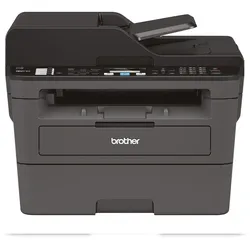
Brother MFC-L2710DN Multifunktionsdrucker 4-in-1 S/W Laser (drucken, kopieren, scannen, faxen)Schnell, leise und umweltfreundlich: das MFC-L2710DN mit automatischem Duplexdruck, bis zu 30 Seiten/Minute Druckgeschwindigkeit und LAN-Schnittstelle überzeugt sowohl Zuhause, im Home-Office oder am Arbeitsplatz. Hauptmerkmale: - Schnell, leise und umweltfreundlich - Bis zu 30Seiten/Minute - Bis zu 1.200 x 1.200 dpi Druckauflösung - 250 Blatt Papierkassette und Einzelblatteinzug - Automatischer Duplexdruck (Din A4) - USB 2.0 Hi-Speed und 10/100 BaseTX (LAN) Allgemein Technologie: Elektrofotografischer Laserdruck Laserklasse: Klasse 1 Laser-Gerät (IEC 60825-1:2014) Prozessor: 600 MHz RAM: 64 MB Schnittstellen: USB 2.0 Hi-Speed, LAN Display: 2-zeiliges LC-Display, hintergrundbeleuchtet Tonerreichweite max.: Optionaler Jumbo-Toner für bis zu 3.000 Seiten Papierkapazität: 250 Blatt Papierkassette, Einzelblatteinzug Garantie: 3 Jahre Hersteller Garantie Duplex-Laserdrucker Druckgeschwindigkeit: Bis zu 30 Seiten/Minute Druckgeschwind. duplex: Bis zu 15 Seiten/Minute (7,5 Blatt/Minute) Auflösung: Echte 1.200 x 1.200 dpi, 600 x 600 dpi Duplexdruck: Automatischer beidseitiger Druck (DIN A4) Manueller Duplexdruck: Beidseitiger Druck durch manuelles Wenden des Blattes Broschürendruck: Drucken Sie Dokumente als A5 Broschüre indem Sie den automatischen oder manuellen Duplexdruck verwenden Leisemodus: Reduziert die Geräusche des Gerätes während des Druckvorgangs (verringert die Druckgeschwindigkeit) Zeit für 1. Ausdruck: Aufwärmzeit: N-auf-1 Druck: 2, 4, 9, 16 oder 25 A4-Seiten verkleinern und auf eine A4-Seite drucken (Mac 2-16 Seiten) Poster-Druck: 1 A4-Seite auf 4, 9, 16 oder 25 A4-Seiten vergrößern Wasserzeichen-Druck: Ausdruck mit vordefiniertem Text oder mit eigenen benutzerdefinierten Informationen Kopf- und Fußzeile: Fügen Sie auf Ihren gedruckten Dokumenten eine Identifikation ein (Datum und Uhrzeit, eine kurze Nachricht oder den PC Nutzernamen) Leere Seite überspringen: Ignoriert jede leere Seite in Ihrer Datei Druckprofile: Speichern Sie Ihre bevorzugten Druckeinstellungen als Profil zur einfachen Wiederverwendung Druckarchiv: Speichert eine Kopie jedes Druckauftrages als PDF Datei zu Archivierungszwecken Kopierer Zeit für 1. Kopie: Kopiergeschwindigkeit: Auflösung: 600 x 600 dpi Mehrfachkopien: Kopiert Ihr Dokument bis zu 99-mal (auch sortiert) Zoom: Verkleinert oder vergrößert Dokumente auf 25% bis 400% in 1% -Schritten N-auf-1 Kopie: 2 oder 4 A4-Seiten verkleinern und auf eine A4-Seite kopieren 2-auf-1 Ausweis-Kopie: Druck beider Seiten eines Ausweises auf eine einzelne A4-Seite Graustufen: 256 Farbscanner Scanauflösung (Vorlagenglas): Bis zu 1.200 x 1.200 dpi (optisch) Scanauflösung (ADF): Bis zu 600 x 600 dpi (optisch) Scanauflösung (interpoliert): Bis zu 19.200 x 19.200 dpi Scangeschwindigkeit A4: Bis zu 22,5 Seiten/Min. (mehrere Vorlagen, gemäß ISO/IEC 17991) Farbtiefe: 30 Bit/24 Bit (intern/extern) Graustufen: 256 Scan-to-Funktionen: Scan-to-E-Mail/Bild/Text (OCR)/Datei/PDF (durchsuchbar)/SharePoint Scannertreiber: TWAIN & WIA (WIA für Windows 10, 8, 8.1, Windows 7) TWAIN & AirPrint (Mac5) SANE (Linux5) Erweiterte Scanfunktionen: Ausweis-Scan, 1-auf-2 Scan, Leere Seiten überspringen, Hintergrundfarbe entfernen (über Gerät), mehrere Seiten in eine PDF, Automatisches Ausrichten (über ADF)798,39 €*Versand: 33,32 €Sichere Weiterleitung zum Anbieter
-
Müller, Wolfgang: Wurst herstellenWurst herstellen , Fachwissen und Rezepte für selbstgemachte Wurst , Zündvorrichtungen > Zünd- & Glühanlagen , Erscheinungsjahr: 202110, Produktform: Leinen, Autoren: Müller, Wolfgang, Seitenzahl/Blattzahl: 184, Keyword: Wurst selber machen; Wurstherstellung; Do it yourself; Brühwurst; Kochwurst; Rohwurst; Bratwurst; Grillwurst; Wurstküche; Wurstspezialitäten; Hausmacherwurst; Berliner Currywurst; Bauernsalami; Krakauer; Blutwurst; Leberwurst; Salami; Fleischwurst; Brät; Jagdwurst; Kalbsbratwurst; Kalbsleberwurst; Merguez; Mettwürstchen; Rillettes; Paprikaknacker; Leberkäse; Rinderbratwurst; Saitenwürstchen; Salsiccia; Schwarzwurst; Terrinnen; Sülze; Weißwurst; Zwiebelring, Fachschema: Kochen / Fleisch, Geflügel, Wild, Thema: Orientieren, Warengruppe: HC/Themenkochbücher, Fachkategorie: Kochen mit Fleisch und Wild, Thema: Entdecken, Text Sprache: ger, UNSPSC: 49019900, Warenverzeichnis für die Außenhandelsstatistik: 49019900, Verlag: Matthaes, Verlag: Matthaes, Verlag: Matthaes, Länge: 280, Breite: 220, Höhe: 21, Gewicht: 1116, Produktform: Gebunden, Genre: Sachbuch/Ratgeber, Genre: Sachbuch/Ratgeber, Herkunftsland: DEUTSCHLAND (DE), Katalog: deutschsprachige Titel, Katalog: Gesamtkatalog, Katalog: Lagerartikel, Book on Demand, ausgew. Medienartikel, Relevanz: 0020, Tendenz: +1, Unterkatalog: AK, Unterkatalog: Bücher, Unterkatalog: Hardcover, Unterkatalog: Lagerartikel, WolkenId: 254390039,90 €*Versand: 0,00 €Sichere Weiterleitung zum Anbieter
-
Wie konfiguriere ich den PC für den Scanvorgang?
Um den PC für den Scanvorgang zu konfigurieren, müssen Sie zunächst sicherstellen, dass ein Scanner an den PC angeschlossen ist und ordnungsgemäß funktioniert. Installieren Sie dann die entsprechende Scanner-Software auf Ihrem PC und folgen Sie den Anweisungen zur Konfiguration und Einrichtung des Scanners. Stellen Sie sicher, dass der Scanner mit dem PC verbunden ist und über die erforderlichen Treiber verfügt, um einen reibungslosen Scanvorgang zu gewährleisten. **
-
Wie kann ich einen Scanvorgang auf meinem Drucker durchführen?
1. Öffne die Software deines Druckers auf deinem Computer. 2. Wähle die Option "Scannen" oder "Scanvorgang starten". 3. Platziere das Dokument oder Foto auf dem Scanner und starte den Scanvorgang. **
-
Wie kann man einen Scanvorgang effizient und zuverlässig durchführen?
Um einen Scanvorgang effizient und zuverlässig durchzuführen, sollte man zunächst sicherstellen, dass der Scanner richtig konfiguriert ist und die richtigen Einstellungen verwendet werden. Zudem ist es wichtig, die zu scannenden Dokumente oder Bilder sauber und gerade aufzulegen, um ein optimales Ergebnis zu erzielen. Abschließend sollte man regelmäßig den Scanner reinigen und warten, um eine konstante Leistung und Qualität der Scans zu gewährleisten. **
-
Was ist der Unterschied zwischen Drucken und Abdrucken?
Der Begriff "Drucken" bezieht sich auf den Vorgang des Erzeugens von Texten oder Bildern auf Papier oder anderen Materialien mithilfe einer Druckmaschine oder eines Druckers. "Abdrucken" hingegen bezieht sich auf das Erzeugen eines Abdrucks oder einer Kopie eines bereits vorhandenen Textes oder Bildes, beispielsweise durch Abdrücken mit Tinte oder durch Fotokopieren. **
Ähnliche Suchbegriffe für Scanvorgang
-
Gebärden Foto-CD - Gebärdenfotos zum Ausdrucken (PC+MAC)Endlich Auch Eine Cd Mit Gebärdenfotos Zum Ausdrucken Mit Jeweils Über 400 Gebärdenfotos Von Jugendlichen Nach Dgs Und Makaton Bzw. 'schau Doch Meine Hände An', Insgesamt 1390 Fotos. 'wie Kann Ich Gebärden Ausdrucken? Darf Ich Einzelne Gebärden Aus...16,90 €*Versand: 2,95 €Sichere Weiterleitung zum Anbieter
-
Wie kann der Scanvorgang zur Digitalisierung von Dokumenten effizienter gestaltet werden?
Der Einsatz von automatisierten Texterkennungssoftware kann den Scanvorgang beschleunigen, indem gedruckte Texte in digitale Dateien umgewandelt werden. Die Verwendung von Stapelverarbeitungsfunktionen ermöglicht das gleichzeitige Scannen mehrerer Dokumente, was Zeit spart. Die Verwendung von leistungsstarken Scannern mit hoher Auflösung und schneller Scangeschwindigkeit kann die Effizienz des Scanvorgangs weiter verbessern. **
-
Wie funktioniert der Scanvorgang und welche Arten von Dokumenten können gescannt werden?
Der Scanvorgang erfolgt durch das Erfassen eines Bildes oder einer digitalen Kopie eines physischen Dokuments mithilfe eines Scanners. Dabei werden Texte, Bilder oder Grafiken in digitale Daten umgewandelt. Verschiedene Arten von Dokumenten wie Textdokumente, Fotos, Visitenkarten oder Zeichnungen können gescannt werden. **
-
Wie kann ich einen Scanvorgang durchführen, um Dokumente in digitale Formate umzuwandeln?
Um einen Scanvorgang durchzuführen, benötigst du einen Scanner oder ein Multifunktionsgerät mit Scanfunktion. Platziere das Dokument auf der Glasplatte oder im automatischen Dokumenteneinzug und starte den Scanvorgang über die Software des Geräts. Wähle das gewünschte Dateiformat (z.B. PDF oder JPEG) aus und speichere das gescannte Dokument auf deinem Computer. **
-
Wie kann man einen Scanvorgang ordnungsgemäß durchführen, um Dokumente digital zu speichern?
Um einen Scanvorgang ordnungsgemäß durchzuführen, sollte man zunächst sicherstellen, dass der Scanner korrekt angeschlossen und eingeschaltet ist. Anschließend legt man das Dokument richtig auf die Scannerfläche und wählt die passenden Einstellungen für die gewünschte Qualität und Dateiformat aus. Nach dem Scannen sollte man das digitale Dokument benennen, speichern und gegebenenfalls in einem geeigneten Ordner ablegen, um es leicht wiederfinden zu können. **
* Alle Preise verstehen sich inklusive der gesetzlichen Mehrwertsteuer und ggf. zuzüglich Versandkosten. Die Angebotsinformationen basieren auf den Angaben des jeweiligen Shops und werden über automatisierte Prozesse aktualisiert. Eine Aktualisierung in Echtzeit findet nicht statt, so dass es im Einzelfall zu Abweichungen kommen kann. ** Hinweis: Teile dieses Inhalts wurden von KI erstellt.