Domain abdrucken.de kaufen?
Wir ziehen mit dem Projekt
abdrucken.de um.
Sind Sie am Kauf der Domain
abdrucken.de interessiert?
domain@kv-gmbh.de · 0541-91531010
Domain abdrucken.de kaufen?
Warum werden die Fußzeilen von OpenOffice beim Drucken nicht gedruckt?
Es gibt verschiedene mögliche Gründe, warum die Fußzeilen von OpenOffice beim Drucken nicht gedruckt werden. Einer der häufigsten Gründe ist, dass die Einstellungen für den Druck möglicherweise nicht korrekt konfiguriert sind. Es ist wichtig sicherzustellen, dass die Option "Fußzeilen" oder "Kopf- und Fußzeilen" im Druckdialog aktiviert ist. Ein weiterer möglicher Grund könnte sein, dass die Fußzeilen in der Dokumentvorlage nicht richtig definiert wurden oder dass es ein Problem mit der Druckertreiberkompatibilität gibt. **
Wie kann ich Fußzeilen einzeln bearbeiten?
Um Fußzeilen einzeln zu bearbeiten, musst du in der Regel in das jeweilige Dokument oder die Seite wechseln, in der du die Fußzeile ändern möchtest. Dort kannst du dann in den Einstellungen oder Optionen des jeweiligen Programms die Fußzeile bearbeiten. Oftmals kannst du auch direkt in der Fußzeile auf den Text klicken und ihn bearbeiten. Falls du spezifische Anpassungen vornehmen möchtest, solltest du die Formatierungsmöglichkeiten deines Textverarbeitungsprogramms nutzen. Wenn du weitere Hilfe benötigst, kannst du auch in den Hilfebereich des Programms schauen oder online nach Anleitungen suchen. **


Ähnliche Suchbegriffe für Fußzeilen
Top-Angebote
Produkte zum Begriff Fußzeilen:
-
HP OfficeJet Pro 9720e 3in1 - Multifunktionsdrucker A3, Drucken, Kopieren, Scannen,Drucken, Kopieren, Scannen / Großformat Tintenstrahl-Farbdrucker / Druckgeschwindigkeit bis zu 22 S./Min. in Schwarzweiß und 18 S./Min. in Farbe / HP+; Geeignet für HP Instant Ink; Drahtlos; Beidseitiger Druck; ADF; Drucken vom Smartphone oder Tablet; Scannen an PDF-Datei & E-Mail / Druckt bis zu 1.500 Seiten pro Monat179,00 €*Versand: 5,99 €Sichere Weiterleitung zum Anbieter
-
Müller, Wolfgang: Wurst herstellenWurst herstellen , Fachwissen und Rezepte für selbstgemachte Wurst , Zündvorrichtungen > Zünd- & Glühanlagen , Erscheinungsjahr: 202110, Produktform: Leinen, Autoren: Müller, Wolfgang, Seitenzahl/Blattzahl: 184, Keyword: Wurst selber machen; Wurstherstellung; Do it yourself; Brühwurst; Kochwurst; Rohwurst; Bratwurst; Grillwurst; Wurstküche; Wurstspezialitäten; Hausmacherwurst; Berliner Currywurst; Bauernsalami; Krakauer; Blutwurst; Leberwurst; Salami; Fleischwurst; Brät; Jagdwurst; Kalbsbratwurst; Kalbsleberwurst; Merguez; Mettwürstchen; Rillettes; Paprikaknacker; Leberkäse; Rinderbratwurst; Saitenwürstchen; Salsiccia; Schwarzwurst; Terrinnen; Sülze; Weißwurst; Zwiebelring, Fachschema: Kochen / Fleisch, Geflügel, Wild, Thema: Orientieren, Warengruppe: HC/Themenkochbücher, Fachkategorie: Kochen mit Fleisch und Wild, Thema: Entdecken, Text Sprache: ger, UNSPSC: 49019900, Warenverzeichnis für die Außenhandelsstatistik: 49019900, Verlag: Matthaes, Verlag: Matthaes, Verlag: Matthaes, Länge: 280, Breite: 220, Höhe: 21, Gewicht: 1116, Produktform: Gebunden, Genre: Sachbuch/Ratgeber, Genre: Sachbuch/Ratgeber, Herkunftsland: DEUTSCHLAND (DE), Katalog: deutschsprachige Titel, Katalog: Gesamtkatalog, Katalog: Lagerartikel, Book on Demand, ausgew. Medienartikel, Relevanz: 0020, Tendenz: +1, Unterkatalog: AK, Unterkatalog: Bücher, Unterkatalog: Hardcover, Unterkatalog: Lagerartikel, WolkenId: 254390039,90 €*Versand: 0,00 €Sichere Weiterleitung zum Anbieter
-
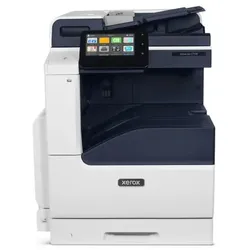
Xerox VersaLink C7120DN A3 Colour Printer, Laserdruck Farbdruck, Kopieren/Drucken/ScannenFarb-MFD mit A3-Format / Kopieren, Drucken, Scannen, Fax, E-Mail, Cloud / Über die Tablet-ähnliche, intuitive Benutzeroberfläche lassen sich Routineaufgaben personalisieren, vereinfachen und beschleunigen / Umfassende Sicherheit integriert / Ideal für kleine bis mittlere Arbeitsgruppen1841,84 €*Versand: 7,99 €Sichere Weiterleitung zum Anbieter



-
Wie formatiere ich Seitenzahlen und Fußzeilen?
Um Seitenzahlen und Fußzeilen zu formatieren, öffnen Sie das Menü "Seitenlayout" in Ihrem Textverarbeitungsprogramm. Dort finden Sie Optionen zur Formatierung von Seitenzahlen, wie z.B. die Positionierung auf der Seite, die Schriftart und -größe. Für Fußzeilen können Sie den Text, die Ausrichtung und das Erscheinungsbild anpassen. **
-
Wie entferne ich Fußzeilen bei Open Office?
Um Fußzeilen in Open Office zu entfernen, öffnen Sie das Dokument, das Fußzeilen enthält. Klicken Sie dann auf "Einfügen" in der oberen Menüleiste und wählen Sie "Fußzeile" aus. In dem sich öffnenden Fenster können Sie die Fußzeile bearbeiten oder löschen. Klicken Sie auf die Fußzeile, die Sie entfernen möchten, und drücken Sie die Entfernen-Taste auf Ihrer Tastatur. Speichern Sie anschließend das Dokument, um die Änderungen zu übernehmen. Wenn Sie weitere Hilfe benötigen, können Sie auch in der Open Office-Hilfe nach spezifischen Anleitungen suchen. **
-
Wie entferne ich Kopf- und Fußzeilen in Word?
Um Kopf- und Fußzeilen in Word zu entfernen, öffne das Menü "Ansicht" und wähle "Kopf- und Fußzeilen". Klicke dann auf den Bereich der Kopf- oder Fußzeile und drücke die Entf-Taste auf deiner Tastatur. Dadurch wird die Kopf- oder Fußzeile gelöscht. **
-
Wie erstelle ich in LibreOffice Fußnoten und Fußzeilen?
Um Fußnoten in LibreOffice zu erstellen, klicke auf "Einfügen" in der Menüleiste und wähle "Fußnote". Du kannst dann den Text für die Fußnote eingeben. Um Fußzeilen zu erstellen, gehe zu "Einfügen" und wähle "Fußzeile". Du kannst dann den Text für die Fußzeile eingeben, der auf jeder Seite unten angezeigt wird. **

Wie kann ich in Word unterschiedliche Fußzeilen erstellen?
Um unterschiedliche Fußzeilen in Word zu erstellen, musst du zunächst die Option "Verschiedene Fußzeilen für unterschiedliche Abschnitte" aktivieren. Klicke dazu mit der rechten Maustaste auf die Fußzeile und wähle "Fußzeile bearbeiten". Dann kannst du den Text und das Layout der Fußzeile für jeden Abschnitt individuell anpassen. **
Wie kann man verschiedene Fußzeilen in Word einstellen?
Um verschiedene Fußzeilen in Word einzustellen, musst du zuerst den Cursor in den Bereich des Dokuments setzen, in dem du eine andere Fußzeile haben möchtest. Dann gehst du zum Menü "Einfügen" und wählst "Fußzeile" aus. Hier kannst du entweder eine neue Fußzeile erstellen oder eine vorhandene Fußzeile bearbeiten. Du kannst auch verschiedene Fußzeilen für verschiedene Abschnitte des Dokuments einstellen, indem du Abschnittsumbrüche einfügst und dann die Fußzeilen für jeden Abschnitt individuell anpasst. **
Top-Angebote
Produkte zum Begriff Fußzeilen:
-
Canon PIXMA TS7650i 3in1 Multifunktionsdrucker Tintenstrahl, A4, Drucken, Kopieren, ScannenWLAN, Drucken, Kopieren, Scannen, Cloud / Randloser Fotodruck / 6,7 cm (2,7 Zoll) neigbarer Touchscreen / FINE Druckkopf mit Tinte / WLAN, Wi-Fi Direct, USB101,99 €*Versand: 5,99 €Sichere Weiterleitung zum Anbieter
-
Anybook Pro Audiostift inkl. Jahreslizenz für Codes zum Drucken & KopierenAnybook Pro Ist Ein Audiostift Mit Aufnahmefunktion. Seine Innovative Code-technologie Ermöglicht Es Erstmalig, Audio-codes Selbst Auszudrucken Und Zu Kopieren. Mithilfe Der Anybook-sticker Und Digitalen Codes Eröffnen Sich Neue Möglichkeiten Für...145,99 €*Versand: 0,00 €Sichere Weiterleitung zum Anbieter
-
HP OfficeJet Pro 9720e 3in1 - Multifunktionsdrucker A3, Drucken, Kopieren, Scannen,Drucken, Kopieren, Scannen / Großformat Tintenstrahl-Farbdrucker / Druckgeschwindigkeit bis zu 22 S./Min. in Schwarzweiß und 18 S./Min. in Farbe / HP+; Geeignet für HP Instant Ink; Drahtlos; Beidseitiger Druck; ADF; Drucken vom Smartphone oder Tablet; Scannen an PDF-Datei & E-Mail / Druckt bis zu 1.500 Seiten pro Monat179,00 €*Versand: 5,99 €Sichere Weiterleitung zum Anbieter
-
Müller, Wolfgang: Wurst herstellenWurst herstellen , Fachwissen und Rezepte für selbstgemachte Wurst , Zündvorrichtungen > Zünd- & Glühanlagen , Erscheinungsjahr: 202110, Produktform: Leinen, Autoren: Müller, Wolfgang, Seitenzahl/Blattzahl: 184, Keyword: Wurst selber machen; Wurstherstellung; Do it yourself; Brühwurst; Kochwurst; Rohwurst; Bratwurst; Grillwurst; Wurstküche; Wurstspezialitäten; Hausmacherwurst; Berliner Currywurst; Bauernsalami; Krakauer; Blutwurst; Leberwurst; Salami; Fleischwurst; Brät; Jagdwurst; Kalbsbratwurst; Kalbsleberwurst; Merguez; Mettwürstchen; Rillettes; Paprikaknacker; Leberkäse; Rinderbratwurst; Saitenwürstchen; Salsiccia; Schwarzwurst; Terrinnen; Sülze; Weißwurst; Zwiebelring, Fachschema: Kochen / Fleisch, Geflügel, Wild, Thema: Orientieren, Warengruppe: HC/Themenkochbücher, Fachkategorie: Kochen mit Fleisch und Wild, Thema: Entdecken, Text Sprache: ger, UNSPSC: 49019900, Warenverzeichnis für die Außenhandelsstatistik: 49019900, Verlag: Matthaes, Verlag: Matthaes, Verlag: Matthaes, Länge: 280, Breite: 220, Höhe: 21, Gewicht: 1116, Produktform: Gebunden, Genre: Sachbuch/Ratgeber, Genre: Sachbuch/Ratgeber, Herkunftsland: DEUTSCHLAND (DE), Katalog: deutschsprachige Titel, Katalog: Gesamtkatalog, Katalog: Lagerartikel, Book on Demand, ausgew. Medienartikel, Relevanz: 0020, Tendenz: +1, Unterkatalog: AK, Unterkatalog: Bücher, Unterkatalog: Hardcover, Unterkatalog: Lagerartikel, WolkenId: 254390039,90 €*Versand: 0,00 €Sichere Weiterleitung zum Anbieter
-
Warum werden die Fußzeilen von OpenOffice beim Drucken nicht gedruckt?
Es gibt verschiedene mögliche Gründe, warum die Fußzeilen von OpenOffice beim Drucken nicht gedruckt werden. Einer der häufigsten Gründe ist, dass die Einstellungen für den Druck möglicherweise nicht korrekt konfiguriert sind. Es ist wichtig sicherzustellen, dass die Option "Fußzeilen" oder "Kopf- und Fußzeilen" im Druckdialog aktiviert ist. Ein weiterer möglicher Grund könnte sein, dass die Fußzeilen in der Dokumentvorlage nicht richtig definiert wurden oder dass es ein Problem mit der Druckertreiberkompatibilität gibt. **
-
Wie kann ich Fußzeilen einzeln bearbeiten?
Um Fußzeilen einzeln zu bearbeiten, musst du in der Regel in das jeweilige Dokument oder die Seite wechseln, in der du die Fußzeile ändern möchtest. Dort kannst du dann in den Einstellungen oder Optionen des jeweiligen Programms die Fußzeile bearbeiten. Oftmals kannst du auch direkt in der Fußzeile auf den Text klicken und ihn bearbeiten. Falls du spezifische Anpassungen vornehmen möchtest, solltest du die Formatierungsmöglichkeiten deines Textverarbeitungsprogramms nutzen. Wenn du weitere Hilfe benötigst, kannst du auch in den Hilfebereich des Programms schauen oder online nach Anleitungen suchen. **
-
Wie formatiere ich Seitenzahlen und Fußzeilen?
Um Seitenzahlen und Fußzeilen zu formatieren, öffnen Sie das Menü "Seitenlayout" in Ihrem Textverarbeitungsprogramm. Dort finden Sie Optionen zur Formatierung von Seitenzahlen, wie z.B. die Positionierung auf der Seite, die Schriftart und -größe. Für Fußzeilen können Sie den Text, die Ausrichtung und das Erscheinungsbild anpassen. **
-
Wie entferne ich Fußzeilen bei Open Office?
Um Fußzeilen in Open Office zu entfernen, öffnen Sie das Dokument, das Fußzeilen enthält. Klicken Sie dann auf "Einfügen" in der oberen Menüleiste und wählen Sie "Fußzeile" aus. In dem sich öffnenden Fenster können Sie die Fußzeile bearbeiten oder löschen. Klicken Sie auf die Fußzeile, die Sie entfernen möchten, und drücken Sie die Entfernen-Taste auf Ihrer Tastatur. Speichern Sie anschließend das Dokument, um die Änderungen zu übernehmen. Wenn Sie weitere Hilfe benötigen, können Sie auch in der Open Office-Hilfe nach spezifischen Anleitungen suchen. **
Ähnliche Suchbegriffe für Fußzeilen
-
Xerox VersaLink C7120DN A3 Colour Printer, Laserdruck Farbdruck, Kopieren/Drucken/ScannenFarb-MFD mit A3-Format / Kopieren, Drucken, Scannen, Fax, E-Mail, Cloud / Über die Tablet-ähnliche, intuitive Benutzeroberfläche lassen sich Routineaufgaben personalisieren, vereinfachen und beschleunigen / Umfassende Sicherheit integriert / Ideal für kleine bis mittlere Arbeitsgruppen1841,84 €*Versand: 7,99 €Sichere Weiterleitung zum Anbieter
-
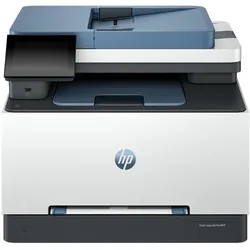
HP Color LaserJet Pro MFP 3302fdwg - 4in1 Multifunktionsdrucker Drucken, Kopieren, Scannen, Faxen, FarbeDrucken, Kopieren, Scannen, Faxen / Farbe / Kapazitives 4,3-Zoll-Touchscreen-Farbdisplay / Druckgeschwindigkeit bis zu 25 S./Min. in Schwarzweiß und 25 S./Min. in Farbe / Drucker mit dynamischer Sicherheitsfunktion410,87 €*Versand: 7,99 €Sichere Weiterleitung zum Anbieter
-
Wie entferne ich Kopf- und Fußzeilen in Word?
Um Kopf- und Fußzeilen in Word zu entfernen, öffne das Menü "Ansicht" und wähle "Kopf- und Fußzeilen". Klicke dann auf den Bereich der Kopf- oder Fußzeile und drücke die Entf-Taste auf deiner Tastatur. Dadurch wird die Kopf- oder Fußzeile gelöscht. **
-
Wie erstelle ich in LibreOffice Fußnoten und Fußzeilen?
Um Fußnoten in LibreOffice zu erstellen, klicke auf "Einfügen" in der Menüleiste und wähle "Fußnote". Du kannst dann den Text für die Fußnote eingeben. Um Fußzeilen zu erstellen, gehe zu "Einfügen" und wähle "Fußzeile". Du kannst dann den Text für die Fußzeile eingeben, der auf jeder Seite unten angezeigt wird. **
-
Wie kann ich in Word unterschiedliche Fußzeilen erstellen?
Um unterschiedliche Fußzeilen in Word zu erstellen, musst du zunächst die Option "Verschiedene Fußzeilen für unterschiedliche Abschnitte" aktivieren. Klicke dazu mit der rechten Maustaste auf die Fußzeile und wähle "Fußzeile bearbeiten". Dann kannst du den Text und das Layout der Fußzeile für jeden Abschnitt individuell anpassen. **
-
Wie kann man verschiedene Fußzeilen in Word einstellen?
Um verschiedene Fußzeilen in Word einzustellen, musst du zuerst den Cursor in den Bereich des Dokuments setzen, in dem du eine andere Fußzeile haben möchtest. Dann gehst du zum Menü "Einfügen" und wählst "Fußzeile" aus. Hier kannst du entweder eine neue Fußzeile erstellen oder eine vorhandene Fußzeile bearbeiten. Du kannst auch verschiedene Fußzeilen für verschiedene Abschnitte des Dokuments einstellen, indem du Abschnittsumbrüche einfügst und dann die Fußzeilen für jeden Abschnitt individuell anpasst. **
* Alle Preise verstehen sich inklusive der gesetzlichen Mehrwertsteuer und ggf. zuzüglich Versandkosten. Die Angebotsinformationen basieren auf den Angaben des jeweiligen Shops und werden über automatisierte Prozesse aktualisiert. Eine Aktualisierung in Echtzeit findet nicht statt, so dass es im Einzelfall zu Abweichungen kommen kann. ** Hinweis: Teile dieses Inhalts wurden von KI erstellt.