Domain abdrucken.de kaufen?
Wir ziehen mit dem Projekt
abdrucken.de um.
Sind Sie am Kauf der Domain
abdrucken.de interessiert?
domain@kv-gmbh.de · 0541-91531010
Domain abdrucken.de kaufen?
Wie kann man den Benutzerordner löschen?
Es wird nicht empfohlen, den Benutzerordner zu löschen, da dies zu Problemen mit dem Betriebssystem führen kann. Der Benutzerordner enthält wichtige Dateien und Einstellungen für den Benutzer. Wenn Sie den Benutzerordner entfernen möchten, sollten Sie stattdessen den Benutzeraccount löschen, was normalerweise über die Benutzerverwaltungsfunktion des Betriebssystems möglich ist. **
Wo finde ich den Benutzerordner Mac?
Der Benutzerordner auf einem Mac befindet sich standardmäßig im Verzeichnis "Benutzer" auf der Festplatte. Um den Benutzerordner zu öffnen, klicke auf das Finder-Symbol in der Dock-Leiste und wähle dann "Gehe zu" > "Benutzer". Alternativ kannst du auch die Tastenkombination "Shift + cmd + H" verwenden, um direkt zum Benutzerordner zu gelangen. Dort findest du alle Benutzerkonten, die auf deinem Mac eingerichtet sind, und kannst auf deren individuelle Ordner und Dateien zugreifen. **


Ähnliche Suchbegriffe für Benutzerordner
Top-Angebote
Produkte zum Begriff Benutzerordner:
-
Anybook Pro Audiostift inkl. Jahreslizenz für Codes zum Drucken & KopierenAnybook Pro Ist Ein Audiostift Mit Aufnahmefunktion. Seine Innovative Code-technologie Ermöglicht Es Erstmalig, Audio-codes Selbst Auszudrucken Und Zu Kopieren. Mithilfe Der Anybook-sticker Und Digitalen Codes Eröffnen Sich Neue Möglichkeiten Für...145,99 €*Versand: 0,00 €Sichere Weiterleitung zum Anbieter
-
Müller, Wolfgang: Wurst herstellenWurst herstellen , Fachwissen und Rezepte für selbstgemachte Wurst , Zündvorrichtungen > Zünd- & Glühanlagen , Erscheinungsjahr: 202110, Produktform: Leinen, Autoren: Müller, Wolfgang, Seitenzahl/Blattzahl: 184, Keyword: Wurst selber machen; Wurstherstellung; Do it yourself; Brühwurst; Kochwurst; Rohwurst; Bratwurst; Grillwurst; Wurstküche; Wurstspezialitäten; Hausmacherwurst; Berliner Currywurst; Bauernsalami; Krakauer; Blutwurst; Leberwurst; Salami; Fleischwurst; Brät; Jagdwurst; Kalbsbratwurst; Kalbsleberwurst; Merguez; Mettwürstchen; Rillettes; Paprikaknacker; Leberkäse; Rinderbratwurst; Saitenwürstchen; Salsiccia; Schwarzwurst; Terrinnen; Sülze; Weißwurst; Zwiebelring, Fachschema: Kochen / Fleisch, Geflügel, Wild, Thema: Orientieren, Warengruppe: HC/Themenkochbücher, Fachkategorie: Kochen mit Fleisch und Wild, Thema: Entdecken, Text Sprache: ger, UNSPSC: 49019900, Warenverzeichnis für die Außenhandelsstatistik: 49019900, Verlag: Matthaes, Verlag: Matthaes, Verlag: Matthaes, Länge: 280, Breite: 220, Höhe: 21, Gewicht: 1116, Produktform: Gebunden, Genre: Sachbuch/Ratgeber, Genre: Sachbuch/Ratgeber, Herkunftsland: DEUTSCHLAND (DE), Katalog: deutschsprachige Titel, Katalog: Gesamtkatalog, Katalog: Lagerartikel, Book on Demand, ausgew. Medienartikel, Relevanz: 0020, Tendenz: +1, Unterkatalog: AK, Unterkatalog: Bücher, Unterkatalog: Hardcover, Unterkatalog: Lagerartikel, WolkenId: 254390039,90 €*Versand: 0,00 €Sichere Weiterleitung zum Anbieter
-
HP OfficeJet Pro 9720e 3in1 - Multifunktionsdrucker A3, Drucken, Kopieren, Scannen,Drucken, Kopieren, Scannen / Großformat Tintenstrahl-Farbdrucker / Druckgeschwindigkeit bis zu 22 S./Min. in Schwarzweiß und 18 S./Min. in Farbe / HP+; Geeignet für HP Instant Ink; Drahtlos; Beidseitiger Druck; ADF; Drucken vom Smartphone oder Tablet; Scannen an PDF-Datei & E-Mail / Druckt bis zu 1.500 Seiten pro Monat179,00 €*Versand: 5,99 €Sichere Weiterleitung zum Anbieter
-
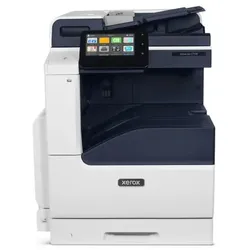
Xerox VersaLink C7120DN A3 Colour Printer, Laserdruck Farbdruck, Kopieren/Drucken/ScannenFarb-MFD mit A3-Format / Kopieren, Drucken, Scannen, Fax, E-Mail, Cloud / Über die Tablet-ähnliche, intuitive Benutzeroberfläche lassen sich Routineaufgaben personalisieren, vereinfachen und beschleunigen / Umfassende Sicherheit integriert / Ideal für kleine bis mittlere Arbeitsgruppen1841,84 €*Versand: 7,99 €Sichere Weiterleitung zum Anbieter



-
Wie kann man die Benutzerordner in Windows zusammenführen?
Um die Benutzerordner in Windows zusammenzuführen, können Sie den Pfad der einzelnen Ordner ändern. Gehen Sie dazu in die Eigenschaften des jeweiligen Ordners, navigieren Sie zum Register "Pfad" und ändern Sie den Pfad auf den gewünschten Speicherort. Sie können beispielsweise den Pfad des Dokumente-Ordners auf den Pfad des Bilder-Ordners ändern, um sie zusammenzuführen. **
-
Wie kann man den Benutzerordner in Windows 11 umbenennen?
In Windows 11 kann der Benutzerordner nicht direkt umbenannt werden. Der Benutzerordner wird automatisch basierend auf dem Benutzernamen erstellt und kann nicht einfach umbenannt werden. Es gibt jedoch einige Workarounds, um den Namen des Benutzerordners zu ändern, aber diese erfordern technisches Wissen und können potenziell das System beeinträchtigen. Es wird empfohlen, solche Änderungen nur vorzunehmen, wenn man genau weiß, was man tut. **
-
Wie kann man den Benutzerordner in Windows 10 umbenennen?
Um den Benutzerordner in Windows 10 umzubenennen, müssen Sie zunächst sicherstellen, dass Sie über Administratorrechte verfügen. Gehen Sie dann zu den Kontoeinstellungen, indem Sie auf das Startmenü klicken und "Einstellungen" auswählen. Wählen Sie "Konten" und dann "Ihre Infos" aus. Klicken Sie auf "Anmeldeinformationen für Ihr Microsoft-Konto verwalten" und folgen Sie den Anweisungen, um den Benutzernamen zu ändern. **
-
Wie kann ich die Benutzerordner von Laufwerk C auf Laufwerk D kopieren und sicherstellen, dass nichts gelöscht wird?
Um die Benutzerordner von Laufwerk C auf Laufwerk D zu kopieren und sicherzustellen, dass nichts gelöscht wird, kannst du den Befehl "Robocopy" verwenden. Öffne dazu die Eingabeaufforderung als Administrator und gib den folgenden Befehl ein: "robocopy C:\Users D:\Users /E /COPYALL /XJ". Dadurch werden alle Benutzerordner von Laufwerk C nach Laufwerk D kopiert, einschließlich aller Dateien, Berechtigungen und Verzeichnisstrukturen. **


Wie kann ich meinen Benutzerordner in Windows wieder sichtbar machen?
Um den Benutzerordner in Windows wieder sichtbar zu machen, öffnen Sie den Windows Explorer und klicken Sie auf "Ansicht" in der oberen Menüleiste. Aktivieren Sie dann das Kontrollkästchen "Ausgeblendete Elemente" unter "Optionen" oder "Ordneroptionen". Dadurch werden ausgeblendete Dateien und Ordner angezeigt, einschließlich des Benutzerordners. **
Wie kann man in Windows 10 den Ordner im Benutzerordner umbenennen?
Um den Ordner im Benutzerordner in Windows 10 umzubenennen, müssen Sie zuerst sicherstellen, dass Sie als Administrator angemeldet sind. Klicken Sie dann mit der rechten Maustaste auf den Ordner und wählen Sie "Umbenennen" aus dem Kontextmenü. Geben Sie den neuen Namen ein und drücken Sie die Eingabetaste, um den Vorgang abzuschließen. Beachten Sie, dass dies den Namen des Benutzerordners ändert, der auch den Pfad zu Ihren persönlichen Dateien enthält. **
Top-Angebote
Produkte zum Begriff Benutzerordner:
-
Canon PIXMA TS7650i 3in1 Multifunktionsdrucker Tintenstrahl, A4, Drucken, Kopieren, ScannenWLAN, Drucken, Kopieren, Scannen, Cloud / Randloser Fotodruck / 6,7 cm (2,7 Zoll) neigbarer Touchscreen / FINE Druckkopf mit Tinte / WLAN, Wi-Fi Direct, USB101,99 €*Versand: 5,99 €Sichere Weiterleitung zum Anbieter
-
Anybook Pro Audiostift inkl. Jahreslizenz für Codes zum Drucken & KopierenAnybook Pro Ist Ein Audiostift Mit Aufnahmefunktion. Seine Innovative Code-technologie Ermöglicht Es Erstmalig, Audio-codes Selbst Auszudrucken Und Zu Kopieren. Mithilfe Der Anybook-sticker Und Digitalen Codes Eröffnen Sich Neue Möglichkeiten Für...145,99 €*Versand: 0,00 €Sichere Weiterleitung zum Anbieter
-
Müller, Wolfgang: Wurst herstellenWurst herstellen , Fachwissen und Rezepte für selbstgemachte Wurst , Zündvorrichtungen > Zünd- & Glühanlagen , Erscheinungsjahr: 202110, Produktform: Leinen, Autoren: Müller, Wolfgang, Seitenzahl/Blattzahl: 184, Keyword: Wurst selber machen; Wurstherstellung; Do it yourself; Brühwurst; Kochwurst; Rohwurst; Bratwurst; Grillwurst; Wurstküche; Wurstspezialitäten; Hausmacherwurst; Berliner Currywurst; Bauernsalami; Krakauer; Blutwurst; Leberwurst; Salami; Fleischwurst; Brät; Jagdwurst; Kalbsbratwurst; Kalbsleberwurst; Merguez; Mettwürstchen; Rillettes; Paprikaknacker; Leberkäse; Rinderbratwurst; Saitenwürstchen; Salsiccia; Schwarzwurst; Terrinnen; Sülze; Weißwurst; Zwiebelring, Fachschema: Kochen / Fleisch, Geflügel, Wild, Thema: Orientieren, Warengruppe: HC/Themenkochbücher, Fachkategorie: Kochen mit Fleisch und Wild, Thema: Entdecken, Text Sprache: ger, UNSPSC: 49019900, Warenverzeichnis für die Außenhandelsstatistik: 49019900, Verlag: Matthaes, Verlag: Matthaes, Verlag: Matthaes, Länge: 280, Breite: 220, Höhe: 21, Gewicht: 1116, Produktform: Gebunden, Genre: Sachbuch/Ratgeber, Genre: Sachbuch/Ratgeber, Herkunftsland: DEUTSCHLAND (DE), Katalog: deutschsprachige Titel, Katalog: Gesamtkatalog, Katalog: Lagerartikel, Book on Demand, ausgew. Medienartikel, Relevanz: 0020, Tendenz: +1, Unterkatalog: AK, Unterkatalog: Bücher, Unterkatalog: Hardcover, Unterkatalog: Lagerartikel, WolkenId: 254390039,90 €*Versand: 0,00 €Sichere Weiterleitung zum Anbieter
-
Wie kann man den Benutzerordner löschen?
Es wird nicht empfohlen, den Benutzerordner zu löschen, da dies zu Problemen mit dem Betriebssystem führen kann. Der Benutzerordner enthält wichtige Dateien und Einstellungen für den Benutzer. Wenn Sie den Benutzerordner entfernen möchten, sollten Sie stattdessen den Benutzeraccount löschen, was normalerweise über die Benutzerverwaltungsfunktion des Betriebssystems möglich ist. **
-
Wo finde ich den Benutzerordner Mac?
Der Benutzerordner auf einem Mac befindet sich standardmäßig im Verzeichnis "Benutzer" auf der Festplatte. Um den Benutzerordner zu öffnen, klicke auf das Finder-Symbol in der Dock-Leiste und wähle dann "Gehe zu" > "Benutzer". Alternativ kannst du auch die Tastenkombination "Shift + cmd + H" verwenden, um direkt zum Benutzerordner zu gelangen. Dort findest du alle Benutzerkonten, die auf deinem Mac eingerichtet sind, und kannst auf deren individuelle Ordner und Dateien zugreifen. **
-
Wie kann man die Benutzerordner in Windows zusammenführen?
Um die Benutzerordner in Windows zusammenzuführen, können Sie den Pfad der einzelnen Ordner ändern. Gehen Sie dazu in die Eigenschaften des jeweiligen Ordners, navigieren Sie zum Register "Pfad" und ändern Sie den Pfad auf den gewünschten Speicherort. Sie können beispielsweise den Pfad des Dokumente-Ordners auf den Pfad des Bilder-Ordners ändern, um sie zusammenzuführen. **
-
Wie kann man den Benutzerordner in Windows 11 umbenennen?
In Windows 11 kann der Benutzerordner nicht direkt umbenannt werden. Der Benutzerordner wird automatisch basierend auf dem Benutzernamen erstellt und kann nicht einfach umbenannt werden. Es gibt jedoch einige Workarounds, um den Namen des Benutzerordners zu ändern, aber diese erfordern technisches Wissen und können potenziell das System beeinträchtigen. Es wird empfohlen, solche Änderungen nur vorzunehmen, wenn man genau weiß, was man tut. **
Ähnliche Suchbegriffe für Benutzerordner
-
HP OfficeJet Pro 9720e 3in1 - Multifunktionsdrucker A3, Drucken, Kopieren, Scannen,Drucken, Kopieren, Scannen / Großformat Tintenstrahl-Farbdrucker / Druckgeschwindigkeit bis zu 22 S./Min. in Schwarzweiß und 18 S./Min. in Farbe / HP+; Geeignet für HP Instant Ink; Drahtlos; Beidseitiger Druck; ADF; Drucken vom Smartphone oder Tablet; Scannen an PDF-Datei & E-Mail / Druckt bis zu 1.500 Seiten pro Monat179,00 €*Versand: 5,99 €Sichere Weiterleitung zum Anbieter
-
Xerox VersaLink C7120DN A3 Colour Printer, Laserdruck Farbdruck, Kopieren/Drucken/ScannenFarb-MFD mit A3-Format / Kopieren, Drucken, Scannen, Fax, E-Mail, Cloud / Über die Tablet-ähnliche, intuitive Benutzeroberfläche lassen sich Routineaufgaben personalisieren, vereinfachen und beschleunigen / Umfassende Sicherheit integriert / Ideal für kleine bis mittlere Arbeitsgruppen1841,84 €*Versand: 7,99 €Sichere Weiterleitung zum Anbieter
-
Wie kann man den Benutzerordner in Windows 10 umbenennen?
Um den Benutzerordner in Windows 10 umzubenennen, müssen Sie zunächst sicherstellen, dass Sie über Administratorrechte verfügen. Gehen Sie dann zu den Kontoeinstellungen, indem Sie auf das Startmenü klicken und "Einstellungen" auswählen. Wählen Sie "Konten" und dann "Ihre Infos" aus. Klicken Sie auf "Anmeldeinformationen für Ihr Microsoft-Konto verwalten" und folgen Sie den Anweisungen, um den Benutzernamen zu ändern. **
-
Wie kann ich die Benutzerordner von Laufwerk C auf Laufwerk D kopieren und sicherstellen, dass nichts gelöscht wird?
Um die Benutzerordner von Laufwerk C auf Laufwerk D zu kopieren und sicherzustellen, dass nichts gelöscht wird, kannst du den Befehl "Robocopy" verwenden. Öffne dazu die Eingabeaufforderung als Administrator und gib den folgenden Befehl ein: "robocopy C:\Users D:\Users /E /COPYALL /XJ". Dadurch werden alle Benutzerordner von Laufwerk C nach Laufwerk D kopiert, einschließlich aller Dateien, Berechtigungen und Verzeichnisstrukturen. **
-
Wie kann ich meinen Benutzerordner in Windows wieder sichtbar machen?
Um den Benutzerordner in Windows wieder sichtbar zu machen, öffnen Sie den Windows Explorer und klicken Sie auf "Ansicht" in der oberen Menüleiste. Aktivieren Sie dann das Kontrollkästchen "Ausgeblendete Elemente" unter "Optionen" oder "Ordneroptionen". Dadurch werden ausgeblendete Dateien und Ordner angezeigt, einschließlich des Benutzerordners. **
-
Wie kann man in Windows 10 den Ordner im Benutzerordner umbenennen?
Um den Ordner im Benutzerordner in Windows 10 umzubenennen, müssen Sie zuerst sicherstellen, dass Sie als Administrator angemeldet sind. Klicken Sie dann mit der rechten Maustaste auf den Ordner und wählen Sie "Umbenennen" aus dem Kontextmenü. Geben Sie den neuen Namen ein und drücken Sie die Eingabetaste, um den Vorgang abzuschließen. Beachten Sie, dass dies den Namen des Benutzerordners ändert, der auch den Pfad zu Ihren persönlichen Dateien enthält. **
* Alle Preise verstehen sich inklusive der gesetzlichen Mehrwertsteuer und ggf. zuzüglich Versandkosten. Die Angebotsinformationen basieren auf den Angaben des jeweiligen Shops und werden über automatisierte Prozesse aktualisiert. Eine Aktualisierung in Echtzeit findet nicht statt, so dass es im Einzelfall zu Abweichungen kommen kann. ** Hinweis: Teile dieses Inhalts wurden von KI erstellt.